
printgateQ! V4
Funktionen im Detail.
Die aktuell produktive Version. C#-Anwendung im Microsoft IIS, an das Active Directory angebunden. Was Sie hier sehen, ist die Anwender-Sicht — aus der Anleitung, Stand April 2026.
1 · Einzelbrief versenden
Vom Word-Brief zum freigegebenen Versand.
Aus Microsoft Word wird der Brief erstellt und der Druck-Dialog geöffnet. Dort wird der printgate-Drucker ausgewählt und der Druck gestartet. Anschließend öffnet sich der printgateQ!-Druckdialog.
Im Dialog erkennt printgateQ! das Adressfeld automatisch und positioniert es an der richtigen Stelle. Der Anwender wählt die Druckart, kann den Brief in der Privaten Ablage archivieren oder eine Vorschau öffnen, bevor er über Brief absenden in die Druckqueue geht.
Enthält das Dokument eine Unterschriften-Markierung, wird die hinterlegte Unterschrift eingefügt — aber erst nach 4-Augen-Freigabe (siehe Freigabe-Workflow).
Skalierung und Rand: Wenn die Adresse nicht sauber im Adressfeld liegt, kann das Dokument auf z.B. 90 % verkleinert oder ein 2 cm-Rand eingefügt werden — vom Administrator freigegeben.
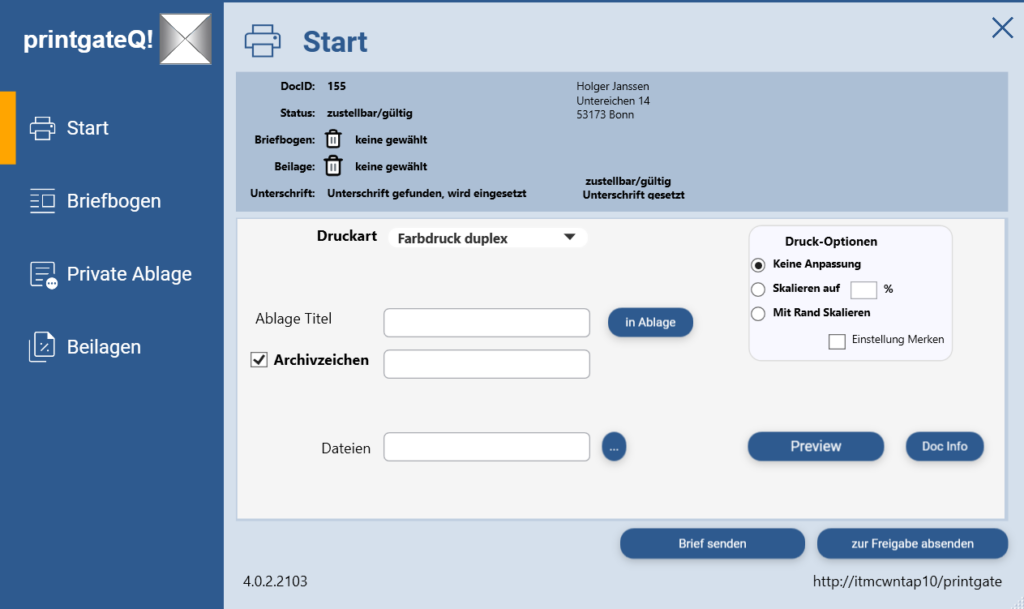
Auszug aus der Anwender-Anleitung — printgateQ!-Druckdialog mit Adressfeld, Druckart, Ablage, Vorschau und Brief-Versand.
2 · Beilagen und Briefbogen
Privat oder global — mit Vorschau.
Beilagen unterscheiden zwischen privaten (nur für den User, mit Ablaufdatum) und globalen Beilagen (für alle, kein Ablauf — z.B. AGB, Anfahrtsbeschreibungen).
- ✓Private Beilagen lassen sich zu Favoriten markieren oder mit Termin zum Löschen versehen
- ✓Globale Beilagen werden zentral gepflegt
- ✓Briefbogen (Overlays) werden aus Vorlagen ausgewählt — Vorschau direkt im Dialog
- ✓Beim Duplex-Druck können Briefbogen optional nur auf Vorderseiten angewendet werden
3 · Serienbrief versenden
Word-Serienbriefe direkt übergeben.
Word-Serienbriefe werden über die Sendungen-Funktion erstellt und mit Fertig stellen und zusammenführen → Dokument Drucken an printgateQ! übergeben. Im Dialog wird die Druckart gewählt und ein Auftragsname vergeben. Der Serienbrief kann in die private Ablage gelegt oder direkt eingereicht werden — die Prüfung der Adressen und Versandregeln läuft im Hintergrund, der Arbeitsplatz bleibt frei.

Auszug aus der Anwender-Anleitung — Dashboard mit Tageszahlen, offenen Freigaben und Status der Aufträge.
4 · Journal und Aufträge
Alle Briefe auf einen Blick — Dashboard und Journal.
Im Journal werden alle Briefe nach Zeitraum gefiltert. Pro Brief: Vorschau, Druck stoppen, Beilagen einsehen, Briefbogen ändern, Termin für späteren Versand setzen.
Das Dashboard zeigt Tageszahlen, offene Freigaben und Status der Aufträge auf einen Blick — mit klarer Trennung von Heute, Gestern und offenen Freigaben.
5 · Vorschau-Funktion
Sehen, was wirklich gedruckt wird.
Vor dem Versand kann jeder Brief als PDF-Vorschau geöffnet werden. Beilagen, Briefbogen, Skalierung und Unterschriften werden so angezeigt, wie sie tatsächlich gedruckt werden.
Aus dem Journal heraus kann ein Brief jederzeit noch einmal aufgerufen, geprüft und — bei entsprechender Berechtigung — für die Freigabe weitergeleitet werden. Alle Schritte werden protokolliert.
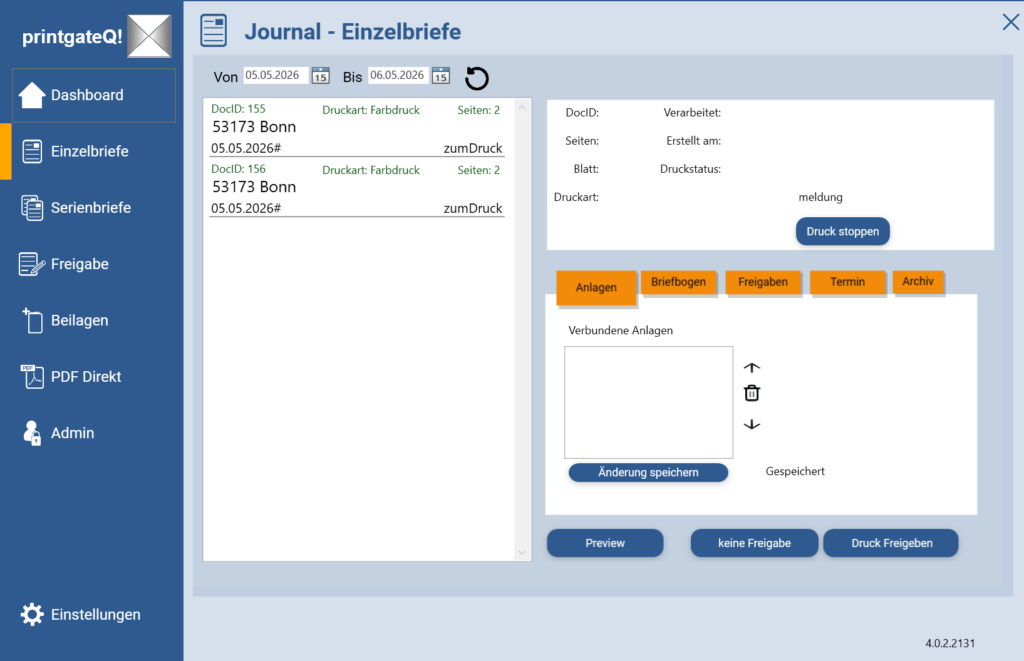
Auszug aus der Anwender-Anleitung — Journal-Einzelbriefe mit Vorschau und Freigabe-Buttons.
6 · PDF-Direkt
PDFs ohne Umweg über Word einreichen.
Bereits erstellte PDFs können direkt in printgateQ! eingereicht werden — etwa wenn die PDF aus einem Dritt-System kommt. Mehr zur PDF-Direkt-Funktion →
printgateQ! im eigenen Haus testen?
In einer kurzen Demo zeigen wir den Druckdialog, die 4-Augen-Freigabe und die AD-Anbindung — live auf einer Demo-Instanz.